
قبل البدء
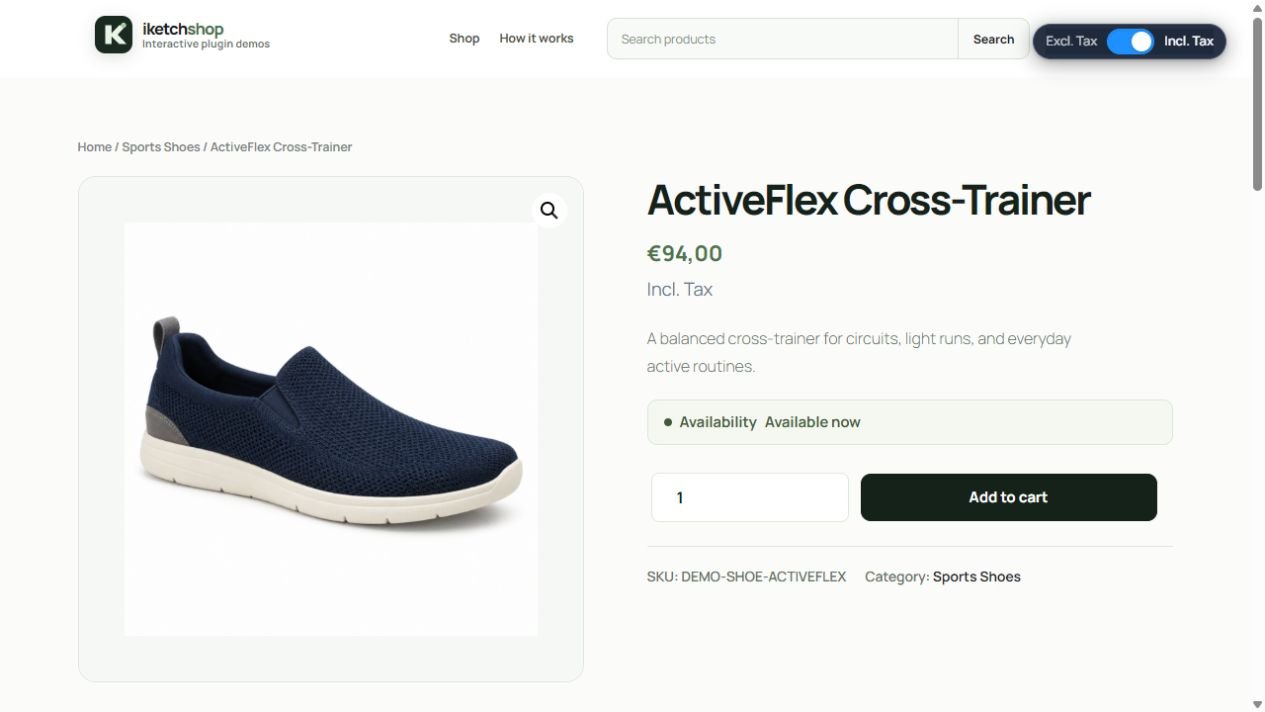
تضيف الإضافة زرًا للتبديل بين الأسعار الشاملة للضريبة والأسعار بدونها. يعتمد حساب الضريبة على إعدادات WooCommerce، ولا يتطلب إدخال معدل منفصل داخل Tax Toggle.
- WordPress 6.2+
- PHP 7.4+
- WooCommerce مثبت ومفعّل، مع تفعيل الضرائب وإعداد معدلاتها.
التثبيت وأول تشغيل
- من لوحة ووردبريس، افتح الإضافات ← أضف إضافة جديدة ← رفع إضافة.
- اختر ملف ZIP الخاص بالنسخة المطلوبة، ثم اضغط «التنصيب الآن» وبعده «تفعيل».
- افتح WooCommerce ← الإعدادات ← عام، وتأكد من تفعيل الضرائب. ثم افتح تبويب «الضريبة» وراجع إعدادات المتجر ومعدلاته.
- من WooCommerce ← الإعدادات ← الضريبة، افتح Tax Toggle (iKetch).
- فعّل Enable Tax Toggle، واضغط Save changes بعد ضبط الخيارات.
إذا لم يظهر تبويب «الضريبة»، تأكد أولًا من تفعيل الضرائب في إعدادات WooCommerce العامة. رابط تنزيل النسخة المعتمدة يُضاف عند تأكيده؛ الدليل لا يتطلب شراء Pro لبدء التبديل.
تحديد وضع العرض الافتراضي
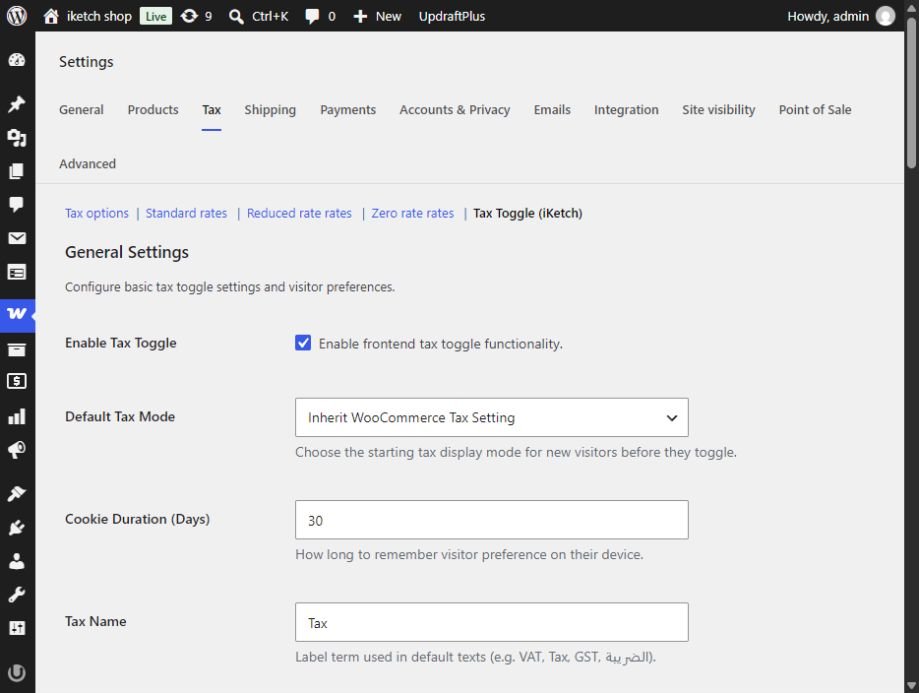
يحدد قسم General Settings وضع العرض للزيارة الأولى، ومدة حفظ تفضيل العميل.
| الإعداد | طريقة الاستخدام |
|---|---|
| Enable Tax Toggle | تشغيل الزر أو إيقافه في واجهة المتجر. |
| Default Tax Mode | Inherit يستخدم وضع WooCommerce. Including Tax يبدأ بالسعر شامل الضريبة، وExcluding Tax يبدأ بالسعر بدونها. |
| Cookie Duration (Days) | عدد أيام حفظ تفضيل الزائر على جهازه. القيمة الافتراضية 30 يومًا. |
تخصيص تسميات الأسعار
من General Settings، عيّن Tax Name وفق اسم الضريبة المستخدم في متجرك، واضبط Including Tax Label وExcluding Tax Label. مثلًا: «شامل الضريبة» و«بدون الضريبة».
يتيح قسم Price Labels تحديد موضع التسمية بصورة مستقلة لبطاقات المنتجات وصفحة المنتج:
- Catalog Tax Label Placement: التسمية في المتجر والأقسام وبطاقات المنتجات.
- Single Product Tax Label Placement: التسمية بجانب السعر الرئيسي في صفحة المنتج.
اختر إخفاء التسمية، أو عرضها قبل السعر أو بعده أو في سطر مستقل أسفله. تحقق من وضوحها على الهاتف، خاصة عند استخدام تسميات طويلة.
تحديد موضع ظهور الزر
داخل الصفحة — Free وPro
النسخة المجانية تعرض الزر داخل سياقات المتجر والمنتج. في النسخة التي تتضمن خيارات متقدمة، اختر Inline Toggle من Automatic Toggle Type لاستخدام هذا الموضع.
عائم على الشاشة — Pro
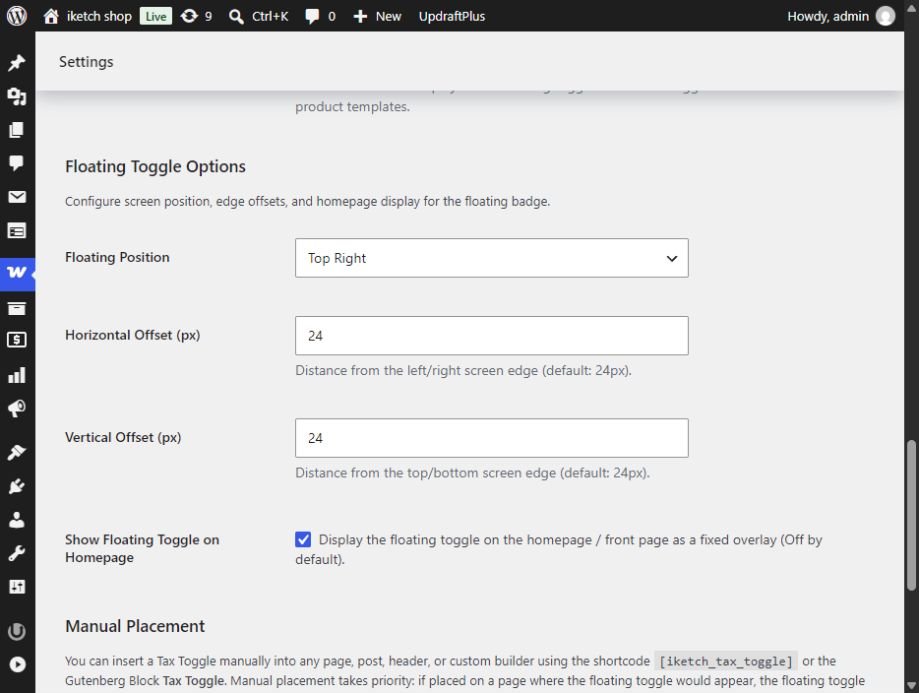
اختر Floating Toggle من Automatic Toggle Type. ثم حدد ناحية الشاشة من Floating Toggle Options، واضبط Horizontal Offset وVertical Offset للمسافة من الحواف.
لإظهار الزر في الصفحة الرئيسية، فعّل Show Floating Toggle on Homepage. تأكد من عدم تداخله مع السلة أو المحادثة أو عناصر التحكم على الهاتف.
إدراج الزر باستخدام Shortcode أو Gutenberg
Shortcode · Free & Pro
- افتح الصفحة أو القالب المطلوب إدراج الزر فيه.
- أضف مكوّن Shortcode، أو عنصرًا يدعم Shortcode في أداة بناء الصفحات.
- انسخ الكود التالي، ثم احفظ وافتح الصفحة من الواجهة الأمامية.
[iketch_tax_toggle]Gutenberg · Free & Pro
- في محرر ووردبريس، اضغط + لإضافة بلوك.
- ابحث عن Tax Toggle، وأدرج المكوّن في الموضع المناسب.
- احفظ الصفحة، ثم جرّب الزر من واجهة الموقع.
تخصيص مظهر الزر
تستخدم النسخة المجانية تصميمًا ثابتًا فاتحًا بزوايا مستديرة. في Pro، افتح Toggle Design وحدد الخيارات التالية:
| الإعداد | وظيفته |
|---|---|
| Toggle Style | Modern Animated Switch للمفتاح، أو Dual Buttons لعرض زرين لاختيار وضع العرض. |
| Appearance | مظهر فاتح Light أو داكن Dark. |
| Toggle Shape | زوايا مستديرة Rounded أو مربعة Square. |
| Accent Color | لون الحالة النشطة والتحديد. اختر لونًا واضحًا على خلفية متجرك. |
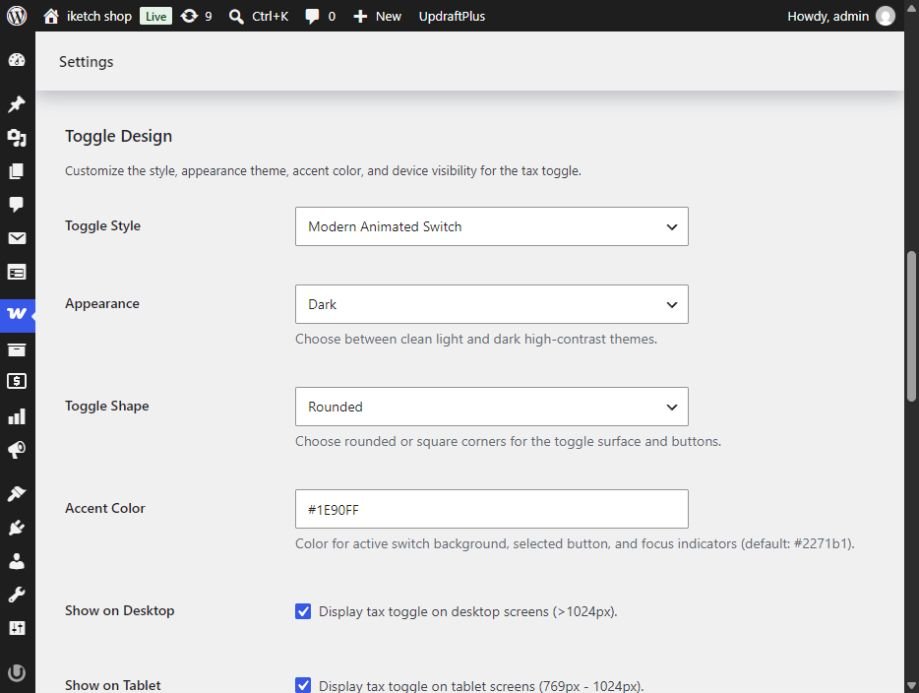
Show on Desktop وShow on Tablet وShow on Mobile تحدد الأجهزة التي يظهر عليها الزر، وهي موجودة في Free وPro.
مميزات كل نسخة
| الميزة | Free | Pro |
|---|---|---|
| تبديل عرض السعر وحسابات WooCommerce | متاح | متاح |
| Inline وShortcode وGutenberg | متاح | متاح |
| الوضع الافتراضي والتسميات وحفظ الاختيار | متاح | متاح |
| الظهور حسب الجهاز والعربية وRTL | متاح | متاح |
| الموضع العائم والإزاحات والرئيسية | غير متاح | متاح |
| تخصيص النمط والمظهر والشكل واللون | تصميم ثابت | قابل للتخصيص |
تغطي Free التبديل الأساسي بين طريقتي عرض السعر. وتناسب Pro المتاجر التي تحتاج إلى موضع عائم أو خيارات أوسع لتخصيص المظهر.
التحقق قبل النشر
- افتح المتجر في نافذة خاصة، وتحقق من وضع العرض في الزيارة الأولى.
- افتح منتجًا بسيطًا خاضعًا للضريبة، واضغط الزر. راجع السعر والتسمية في الوضعين.
- كرر التجربة على منتج ذي سعر مخفّض، ومنتج متغير. اختر متغيرًا محددًا قبل مراجعة سعره.
- انتقل لمنتج آخر أو أعد تحميل الصفحة، وتأكد من حفظ اختيارك.
- راجع مكان الزر على الهاتف والجهاز اللوحي، وجرّب الوصول له بزر Tab والتبديل باستخدام لوحة المفاتيح.
معالجة المشكلات الشائعة
عدم ظهور الزر
تأكد من تفعيل Enable Tax Toggle والسماح بالظهور على الجهاز الحالي. جرّب صفحة منتج أو المتجر، وراجع نوع الموضع المختار. عند استخدام Floating، يؤدي وجود Shortcode أو مكوّن يدوي في الصفحة إلى إخفاء الزر العائم.
تغيّر التسمية دون تغيّر السعر
راجع تفعيل ضرائب WooCommerce، وحالة المنتج الضريبية وفئته، ومعدل الضريبة المنطبق على عنوان العميل، وأي إعفاء. إذا كان السعر ثابتًا رغم انطباق الضريبة، سجّل خطوات التجربة وتواصل مع الدعم.
عدم تطبيق الوضع الافتراضي الجديد
جرّب نافذة خاصة جديدة لاستبعاد اختيار محفوظ سابقًا، وتأكد من حفظ الإعدادات عبر Save changes.
استمرار العرض السابق بعد التعديل
امسح ذاكرة التخزين المؤقت للصفحة والمتصفح والموقع. جرّب التبديل بعد التحميل، وقارن في بيئة تجريبية مع تعطيل إضافات التخزين المؤقت أو تحسين JavaScript مؤقتًا.
تكرار ظهور الزر
راجع تكرار Shortcode أو مكوّن Tax Toggle في الصفحة وترويسة الموقع والقالب. احتفظ بإدراج يدوي واحد في الموضع المطلوب.
تداخل الزر مع عنصر آخر
في Pro، غيّر Floating Position أو المسافة من الحواف. اختبر كل مقاس شاشة، أو اختر Inline إذا لم يناسب الموضع العائم تصميم متجرك.
الدعم الفني
أرسل إصدار الإضافة وWooCommerce، واسم القالب، ورابط المنتج أو لقطة له، وخطوات تكرار المشكلة. حدد النسخة المستخدمة ونوع الجهاز والمتصفح.
عند الحاجة إلى تفاصيل إضافية، خيار Enable Debug Console Logging في Advanced & Diagnostics يعرض معلومات تشخيصية في وحدة تحكم المتصفح لحسابات الإدارة. فعّله أثناء الفحص فقط، ثم أوقفه.