
قبل البدء
يشرح هذا الدليل النسخة الحالية 1.6.0: إعداد طرق الطباعة، وتسعيرها، وجمع ملفات التصميم، وحفظ التفاصيل مع طلب WooCommerce.
- WordPress 6.0+
- PHP 8.1+
- WooCommerce 6.0+
التثبيت والوصول إلى الإعدادات
- فعّل WooCommerce، ثم ثبّت ملف ZIP للإضافة من الإضافات ← أضف إضافة جديدة ← رفع إضافة.
- فعّل الإضافة وافتح Printing Methods من القائمة الجانبية.
- أضف طريقة عبر Add New، أو افتح طريقة موجودة عبر Edit.
- اضبط إعدادات الطريقة، ثم اضغط Save Printing Method. إعدادات الموافقات والتخزين ضمن Printing Methods ← Settings.
ربط الطرق بالمنتجات
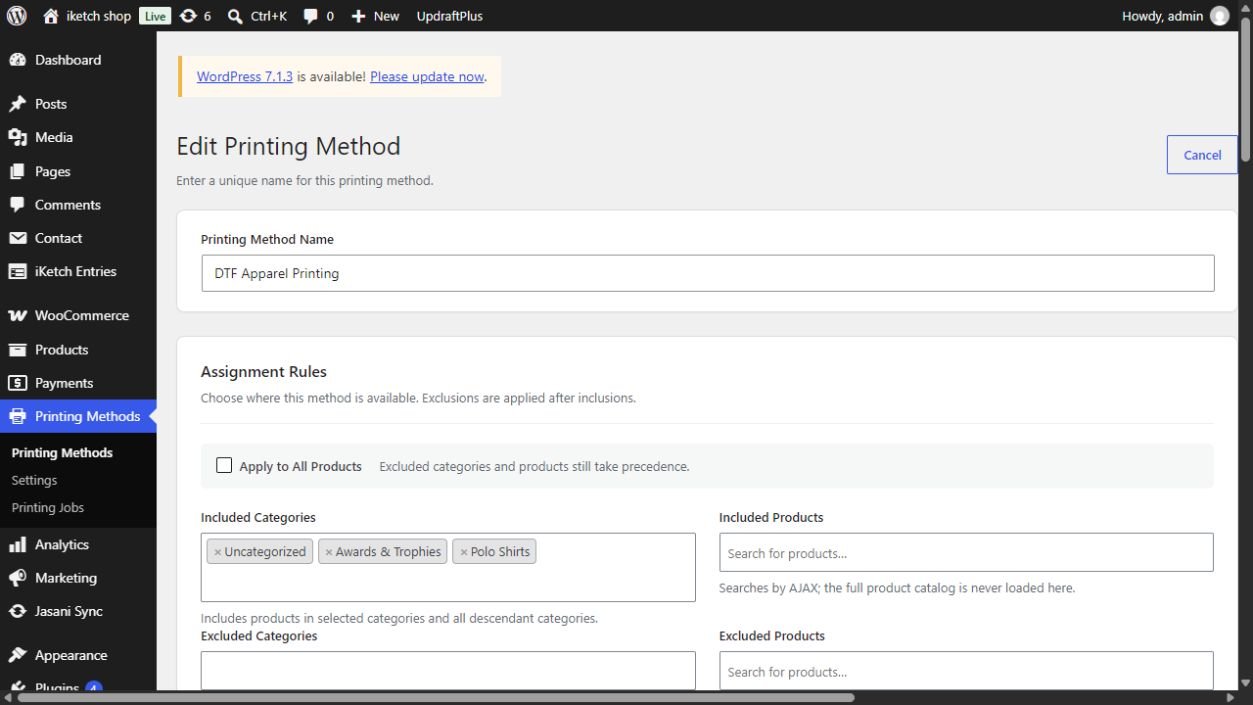
حدد اسمًا واضحًا للطريقة، ثم استخدم Assignment Rules لتحديد مواضع إتاحتها.
| الحقل | الاستخدام |
|---|---|
| Apply to All Products | إتاحة الطريقة لجميع المنتجات مع مراعاة الاستثناءات. |
| Included Categories / Products | ربطها بأقسام أو منتجات محددة. تشمل الأقسام المختارة أقسامها الفرعية. |
| Excluded Categories / Products | منع الطريقة عن منتجات أو أقسام؛ الاستثناءات تتقدم على قواعد الإتاحة. |
| Priority | تظهر الأرقام الأصغر أولًا. عند التساوي يُستخدم الاسم ثم معرّف الطريقة. |
في محرر المنتج، افتح بيانات المنتج ← Printing Cost Manager Pro. يتيح Printing Assignment Mode وراثة القواعد، أو اختيار طرق يدويًا، أو تعطيل الطباعة لهذا المنتج.
رسوم التجهيز وشرائح الكميات
في Pricing Model، أدخل Setup Cost وحدود كمية الطباعة. الحد الأقصى 0 يعني عدم وجود حد للطريقة، لكن كمية الطباعة لا تتجاوز كمية المنتج المطلوبة.
عند تعطيل Enable Quantity-Based Pricing، استخدم سعرًا ثابتًا للقطعة. وعند تفعيله، أضف شرائح Min Qty وMax Qty وPrice per item دون فجوات أو تداخل.
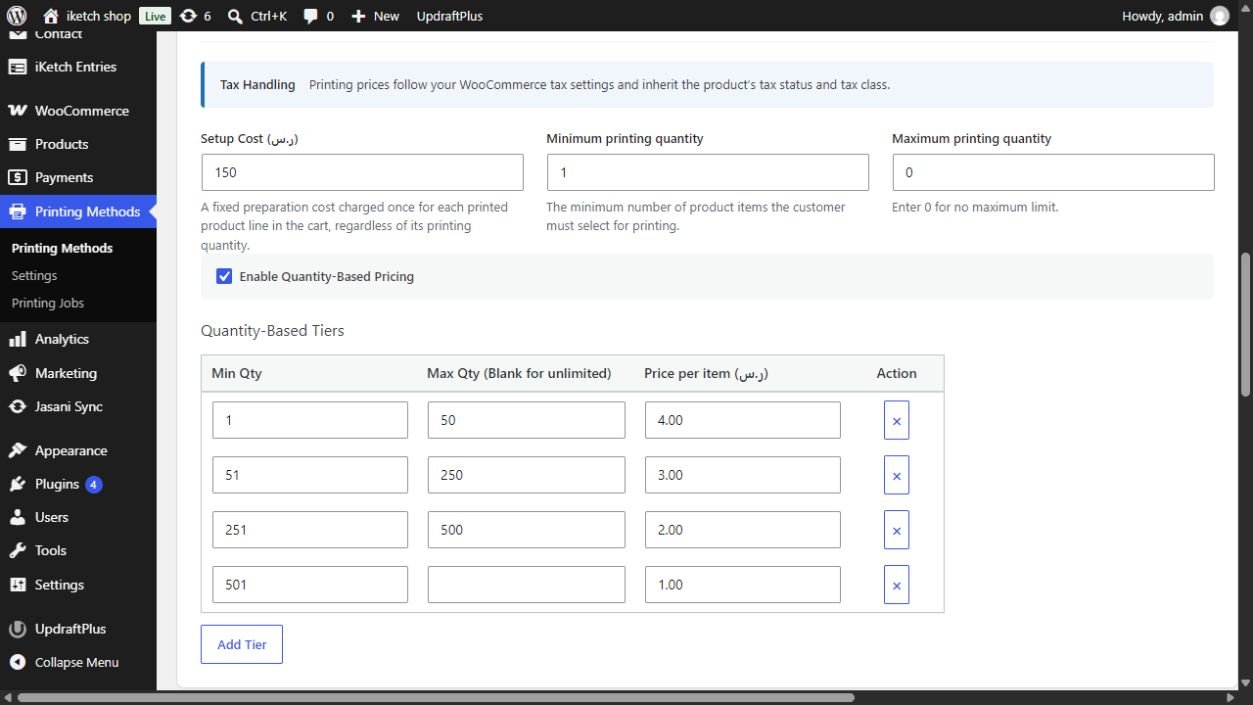
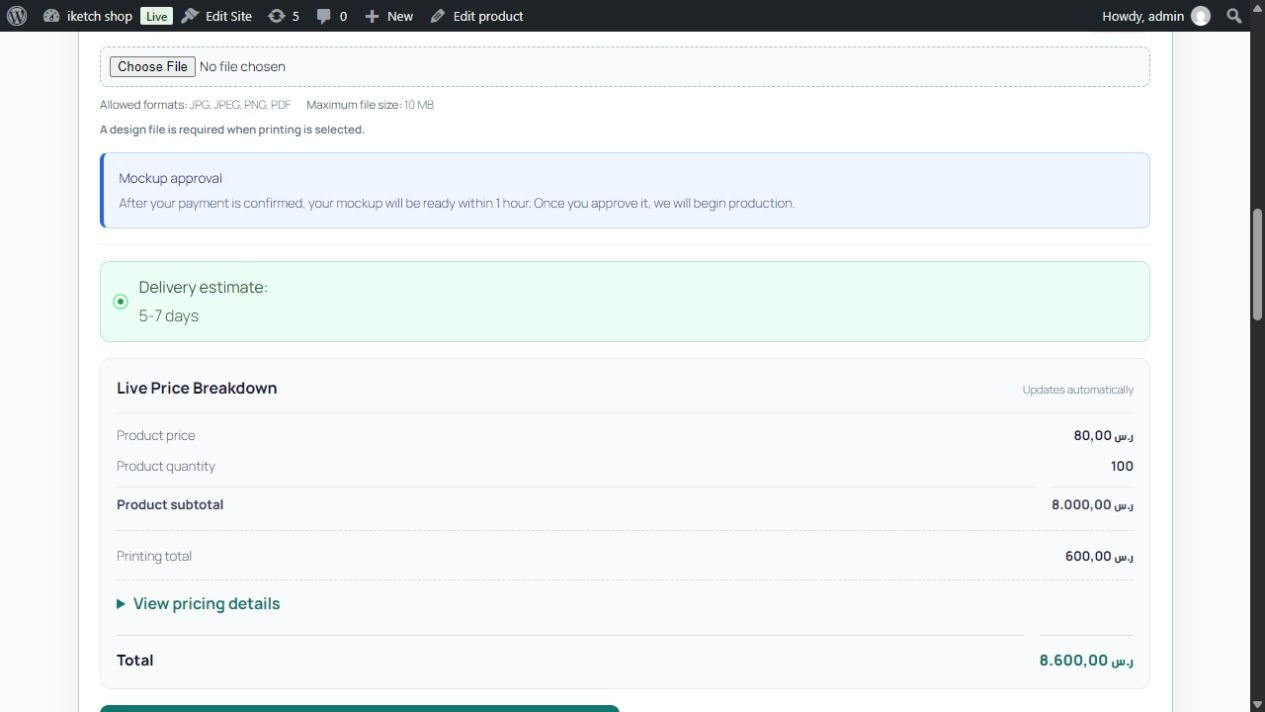
مثال من الإعدادات المصوّرة: طباعة 100 قطعة بسعر 3 ر.س للقطعة ورسوم تجهيز 150 ر.س تساوي 450 ر.س. اختيار الوجهين بمضاعف 1.5 يرفع تكلفة الطباعة إلى 600 ر.س. الأرقام أمثلة لإعدادات متجر، ولا تمثل سعر ترخيص الإضافة.
خيارات الطباعة وملفات التصميم
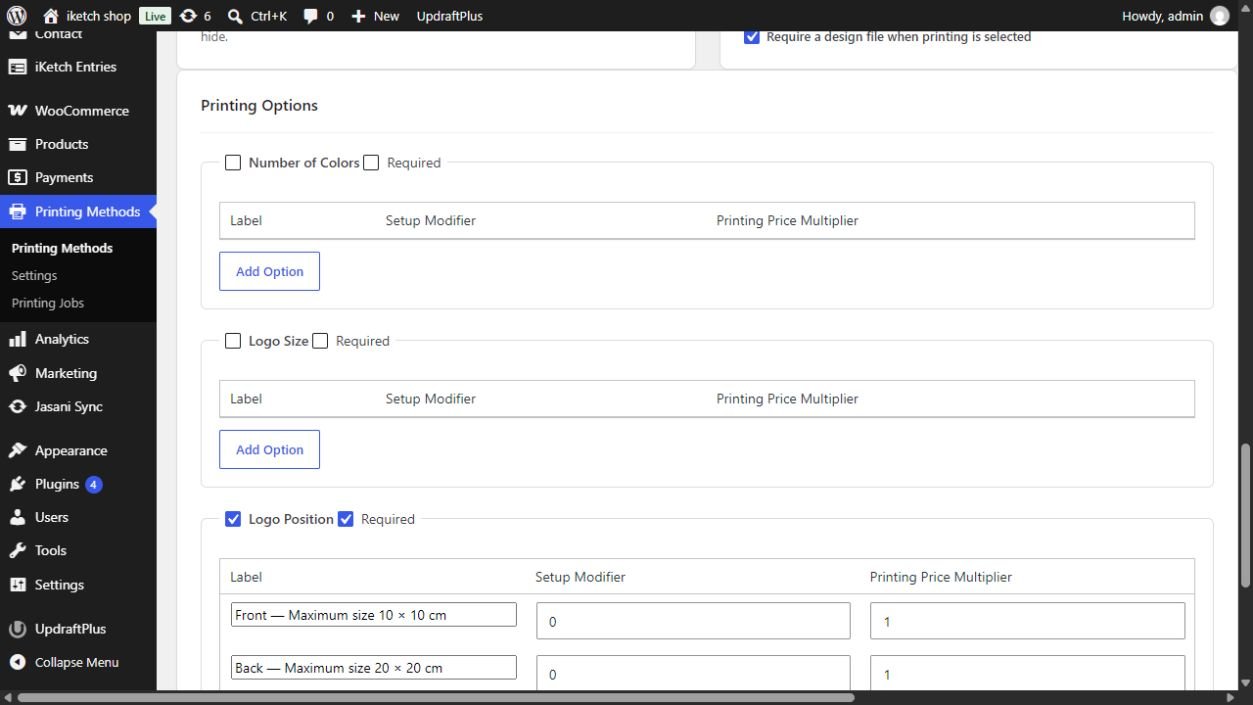
يتيح Printing Options تفعيل Number of Colors وLogo Size وLogo Position، وتحديد الخيارات الإلزامية. لكل خيار Label وSetup Modifier وPrinting Price Multiplier.
في Print File Upload، حدد الملفات المسموحة JPG/JPEG وPNG وPDF، والحد الأقصى لحجم الملف. فعّل Require a design file when printing is selected إذا كان التصميم شرطًا لإكمال الطلب. المثال المصوّر يسمح بملفات حتى 10 MB.
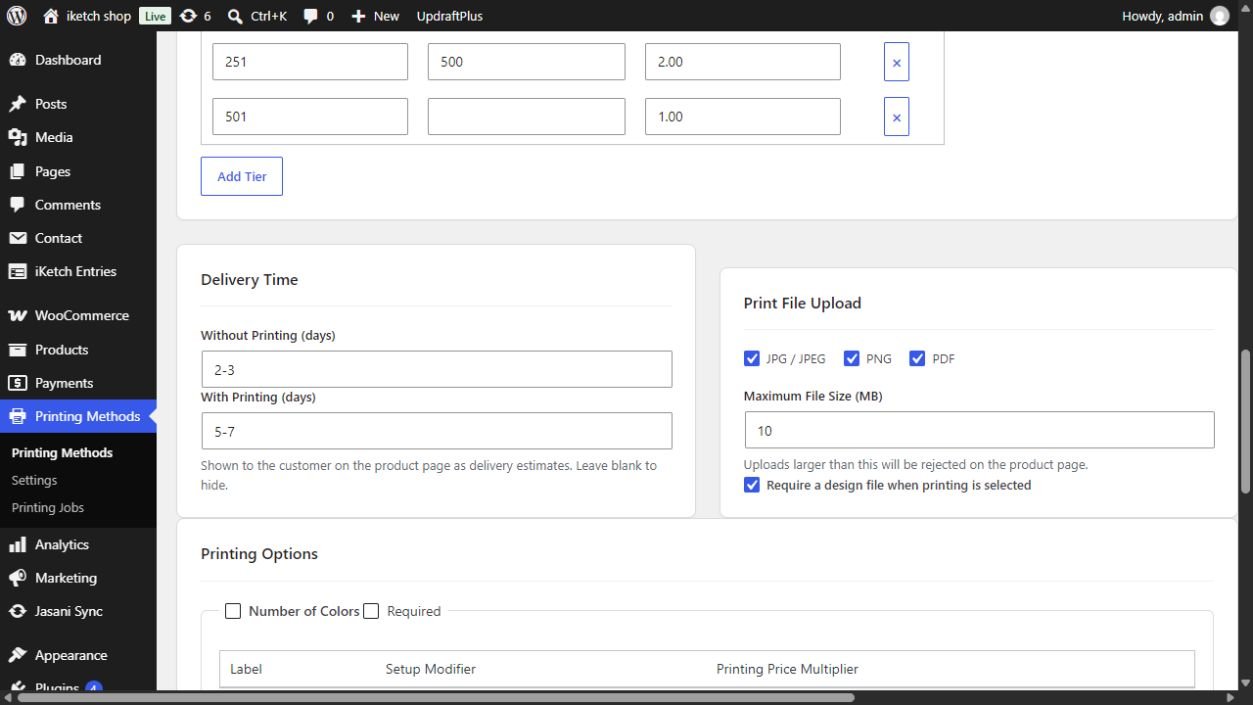
استخدم حقلي Without Printing وWith Printing ضمن Delivery Time لعرض المدة التقديرية. تُخفى التقديرات عند تركهما فارغين؛ وهي معلومات يحددها المتجر وليست وعد تسليم من iKetch.
مساحات الطباعة الخاصة بالمنتج
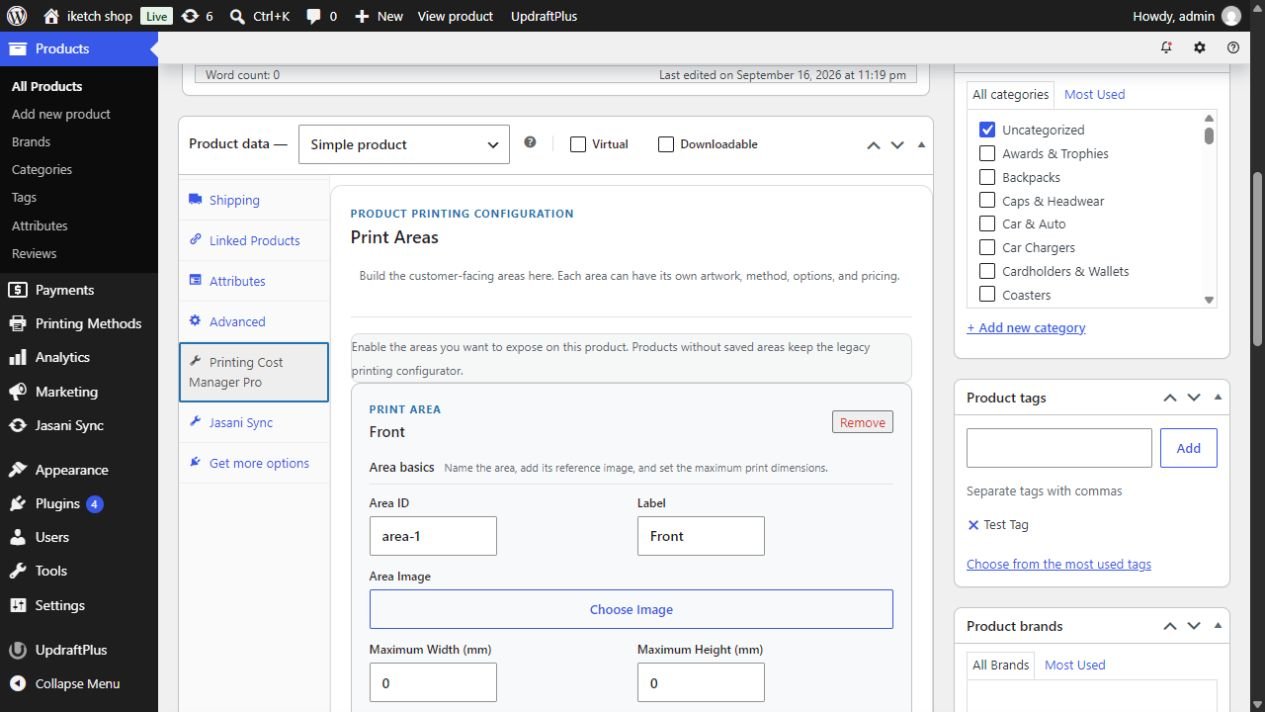
من بيانات المنتج ← Printing Cost Manager Pro ← Print Areas، أضف المساحات مثل الوجه الأمامي والخلفي. لكل مساحة اسم وصورة وحدود أبعاد، وطرق مسموحة وملف تصميم وخيارات وتسعير مستقل.
- حدد Label وArea ID ثابتًا، ثم أضف الصورة والأبعاد القصوى بالملليمتر عند الحاجة.
- اختر الطرق المتاحة للمساحة. استخدم سعر الطريقة الافتراضي أو تسعيرًا مخصصًا، مع Setup Extra وشرائح كميات عند الحاجة.
- اضبط Require this area وSelected by default وفق متطلبات المنتج. الصورة التوضيحية الاختيارية مرجع بصري للموضع.
- احفظ المنتج، ثم اختبر كل مساحة من واجهة المتجر. المنتجات التي لا تحتوي مساحات محفوظة تستخدم واجهة الطباعة الأساسية.
تجربة العميل والسلة
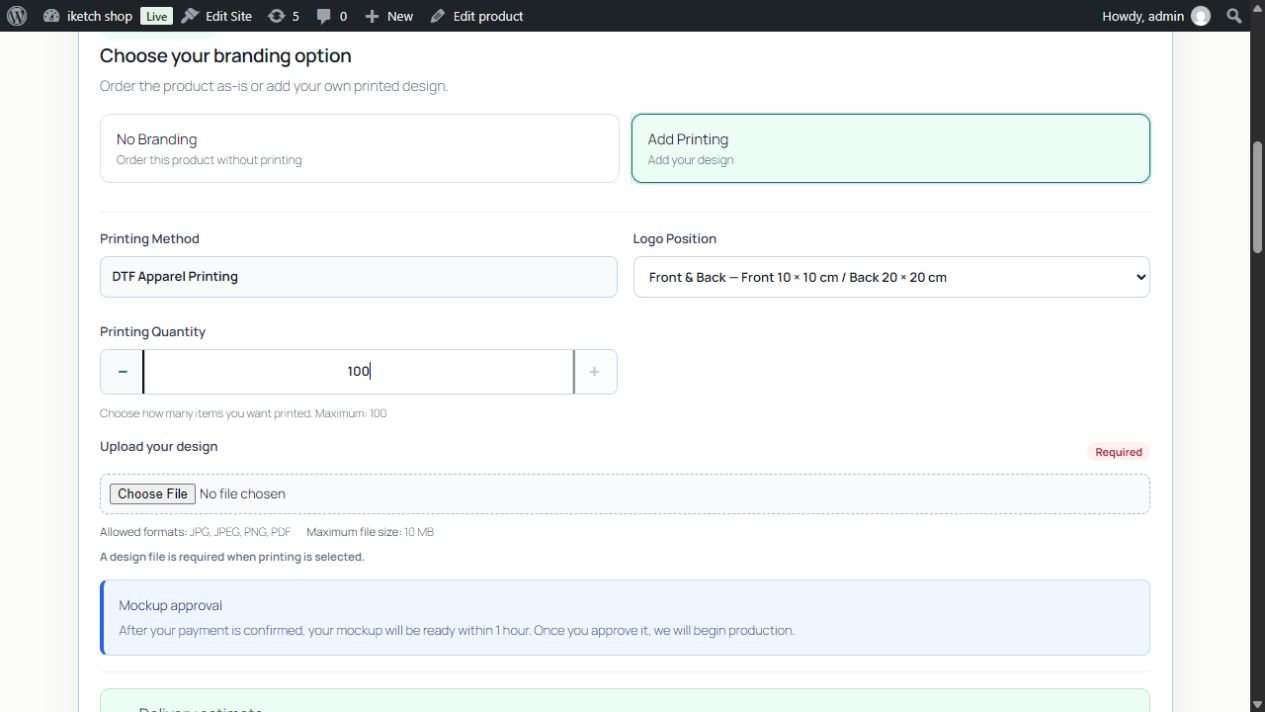
- يحدد العميل كمية المنتج، ثم يختار No Branding أو Add Printing.
- عند اختيار الطباعة، يحدد الطريقة والخيارات وكمية الطباعة، ثم يرفع التصميم عند طلبه.
- يعرض Live Price Breakdown سعر المنتج وتكلفة الطباعة والإجمالي. راجع القيم قبل الإضافة إلى السلة.
- تنتقل تفاصيل الطباعة مع بند المنتج إلى الطلب. يتبع التعامل الضريبي حالة المنتج وفئته في WooCommerce.
اعتماد النموذج ومتابعة الإنتاج
من Printing Methods ← Settings، اختر Workflow mode: Disabled لإدارة الموافقة خارج المتجر، أو Design approval only، أو Full workflow — approval and production. فعّل مشاركة الطريقة من Mockup Workflow داخل إعداداتها.
حدد Mockup target بالساعات، وسياسة منع بدء الإنتاج قبل اعتماد أحدث نموذج، وإشعارات العميل والمتجر، وحد المراجعات. القيمة 0 لعدد المراجعات تعني عدم وضع حد. يُضبط الموعد المستهدف حسب قدرة فريقك على التنفيذ.
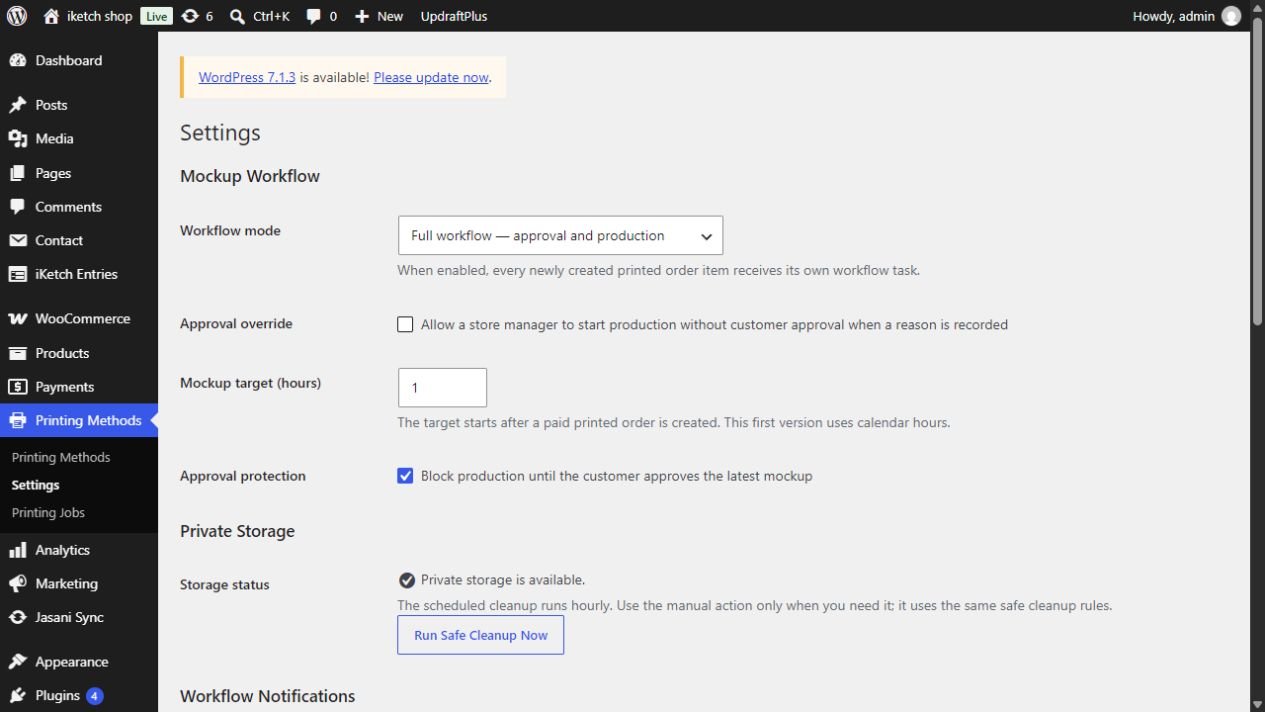
تُدار المهام من Printing Jobs. يحتفظ المصدر بنماذج المعاينة وسجل الإجراءات؛ ولا يعني وجود هذه الأدوات أن iKetch تنفذ الطباعة أو تراجع ملفات العميل نيابة عن المتجر.
التخزين والاحتفاظ بالبيانات
تُخزَّن التصاميم في مجلد محمي تابع للإضافة، ولا تُضاف الرفوعات الجديدة إلى مكتبة وسائط ووردبريس. يخضع التنزيل للتحقق من صلاحية الوصول. تحقق من Private Storage في Settings بعد نقل الموقع أو تغيير الخادم.
ينظف المسار المجدول الملفات المؤقتة غير المرتبطة بطلب بعد 24 ساعة افتراضيًا. تُحتفظ ملفات الطلب دون حد زمني افتراضيًا، ويمكن تخصيص السياسة برمجيًا. يختلف إعداد Mockup File Retention عن احتفاظ ملفات التصميم الأصلية.
تقسيم Free وPro المقترح
| الميزة | Free — مقترح | Pro — مقترح |
|---|---|---|
| طرق الطباعة | طريقة واحدة | طرق متعددة |
| رسوم التجهيز وسعر ثابت للقطعة | متاح | متاح |
| الربط بالمنتجات والأقسام | متاح | متاح |
| طباعة جزء من كمية الطلب | متاح | متاح |
| رفع التصميم والتحقق من الملفات والتخزين المحمي | متاح | متاح |
| حفظ تفاصيل الطباعة مع المنتج في الطلب | متاح | متاح |
| شرائح أسعار حسب الكمية | غير متاح | متاح |
| خيارات اللون والحجم والموضع ومعدّلات السعر | غير متاح | متاح |
| الاستثناءات وأولوية طرق الطباعة | غير متاح | متاح |
| مساحات طباعة متعددة بإعدادات مستقلة | غير متاح | متاح |
| اعتماد التصميم ومتابعة مهام الإنتاج | غير متاح | متاح |
| استيراد طرق الطباعة وتصديرها | غير متاح | متاح |
التحقق ومعالجة المشكلات
- إذا لم تظهر الطباعة، راجع Assignment Rules والاستثناءات ووضع الربط الخاص بالمنتج، والطرق المسموحة لمساحاته.
- اختبر حدود الشرائح، مثل 50 و51 قطعة، وكمية طباعة أقل من كمية المنتج، وخيارات المضاعفات.
- عند رفض ملف، راجع نوعه وحجمه وإلزام رفعه وحالة Private Storage. اختبر ملفًا صالحًا وآخر يتجاوز الحد.
- راجع تكلفة الطباعة والضريبة في السلة والدفع والطلب، خاصة عند جمع منتجات بفئات ضريبية مختلفة.
- إذا لم تبدأ مهمة موافقة، راجع وضع Workflow العام، وتفعيل الطريقة، وحالة الدفع؛ اختبر دورة الموافقة كاملة على طلب تجريبي.
للدعم، أرسل إصدار الإضافة وWooCommerce، وإعداد الطريقة المتأثرة، وخطوات تكرار المشكلة ولقطات خالية من بيانات العملاء وملفاتهم.