

قبل البدء
إضافة مجانية بالكامل لحفظ رسائل Contact Form 7 في قاعدة بيانات ووردبريس. يشرح الدليل الإصدار 2.3.1، وتعرض الصور لوحة الإدارة باللغة الإنجليزية.
- WordPress 5.3+
- PHP 7.0+
- Contact Form 7
لا تتطلب WooCommerce أو Flamingo، ولا تدعم أدوات بناء النماذج الأخرى. تبدأ بحفظ الرسائل بعد التفعيل؛ ولا تستعيد الرسائل السابقة غير المخزنة.
التثبيت وأول رسالة اختبار
- ثبّت Contact Form 7 وفعّله، وأنشئ نموذجًا أو استخدم نموذجك الحالي.
- من الإضافات ← أضف إضافة جديدة، ابحث بالاسم Entries Database for Contact Form 7 – iKetch، ثم ثبّتها وفعّلها. يمكنك أيضًا رفع ملف ZIP من الصفحة الرسمية.
- افتح صفحة النموذج على الموقع وأرسل رسالة اختبار ببيانات تجريبية.
- افتح Entries Viewer من القائمة الجانبية في ووردبريس، وتحقق من ظهور الرسالة. هذا هو اسم القائمة في النسخة المصوّرة، رغم تحديث الاسم الرسمي للإضافة.
- تحقق من وصول البريد بشكل مستقل؛ ظهور الرسالة في الأرشيف لا يؤكد تسليم البريد.
البحث وتنظيم المتابعة
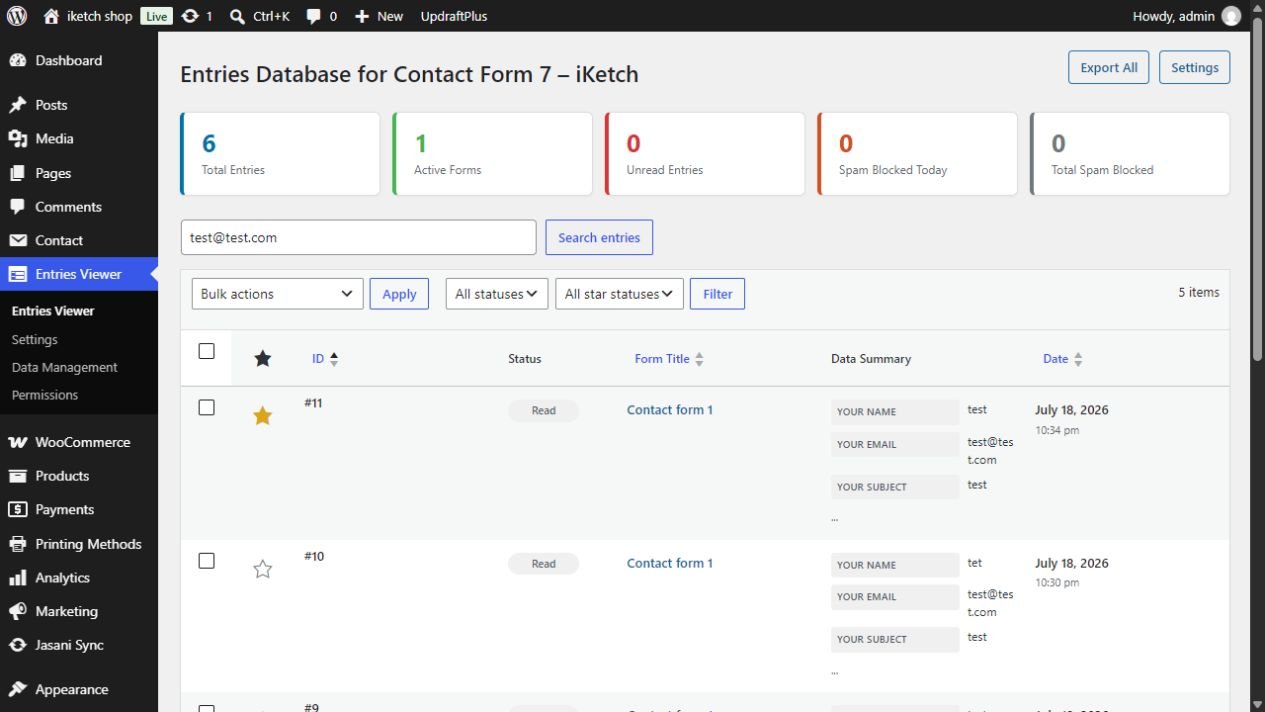
- أدخل كلمة أو بريدًا في Search entries ثم اضغط زر البحث.
- استخدم All statuses لاختيار المقروء أو غير المقروء، وAll star statuses لاختيار المفضلة، ثم Filter.
- استخدم النجمة لإضافة الرسالة إلى المفضلة أو إزالتها.
- حدد الرسائل المطلوبة، ثم اختر Mark as read أو Mark as unread من Bulk actions واضغط Apply.
تصدير CSV وطباعة الرسائل
- لتصدير جميع الرسائل، استخدم Export All. لا تفترض أن هذا الزر يقتصر على نتائج البحث الحالية.
- لتصدير مجموعة محددة، حدد الرسائل ثم اختر Export CSV من Bulk actions واضغط Apply.
- لتصدير رسالة واحدة أو طباعتها، افتح View ثم استخدم Export CSV أو Print Entry من صفحة التفاصيل.
- افتح CSV في Excel أو استورده بترميز UTF-8. احتفظ بالملف في مساحة عمل مناسبة لصلاحيات فريقك.
إعدادات الحفظ والمرفقات

- Entries per page: عدد الرسائل الظاهرة في صفحة القائمة.
- Save uploaded files: فعّل حفظ نسخ من المرفقات إذا كان نموذج Contact Form 7 يحتوي على حقل ملف. تعطيله يمنع حفظ مرفقات الرسائل الجديدة.
- Honeypot Spam Protection: حقل مخفي يساعد على رصد الإرسال الآلي. عند تعبئته تُصنَّف الرسالة كرسالة مزعجة ولا تُحفظ.
- اضغط Save Changes بعد تعديل الإعدادات.
تُحفظ نسخ المرفقات ضمن uploads/cf7-entries، مع ملفات حماية وتنزيل عبر مسارات إدارة تتطلب صلاحيات. راجع إعدادات الخادم واختبر منع التنزيل غير المصرّح به.
صلاحيات فريق العمل
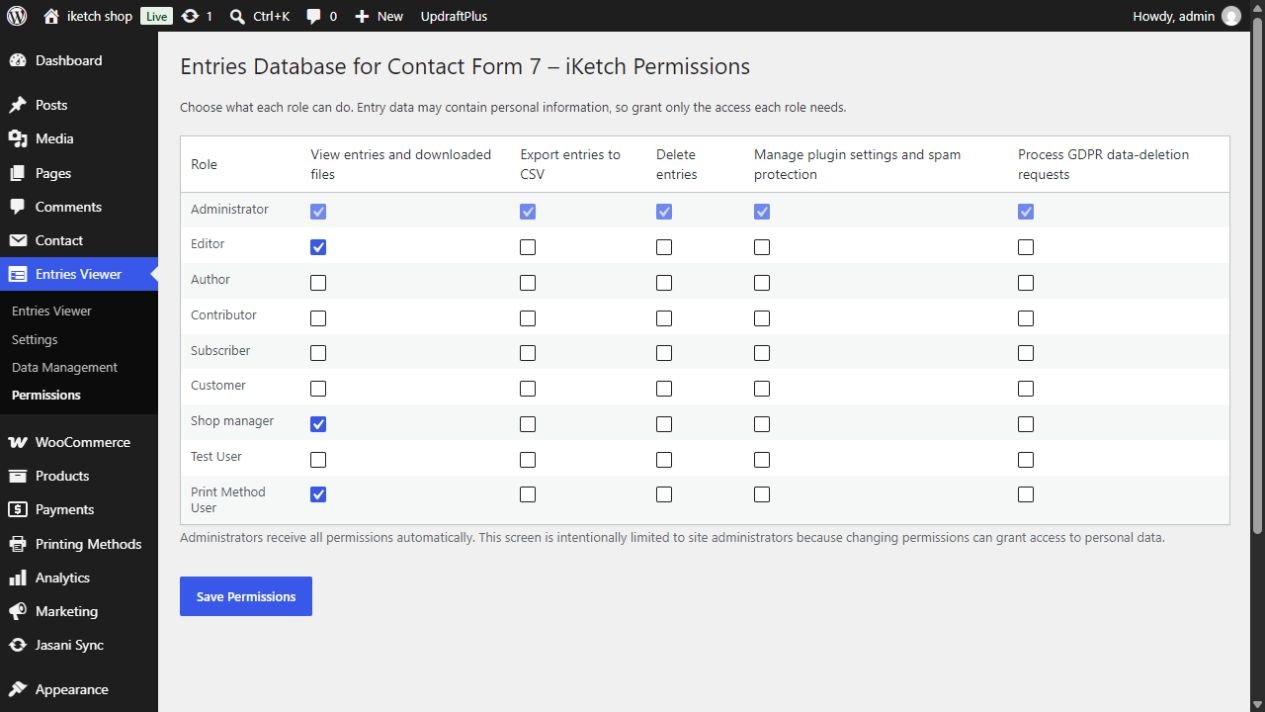
- افتح Entries Viewer ← Permissions.
- امنح الدور المطلوب صلاحية عرض الرسائل والمرفقات، والتصدير، والحذف، وإدارة الإعدادات، ومعالجة طلبات حذف البيانات، بحسب مهامه.
- احفظ الصلاحيات، ثم اختبر بحساب من الدور نفسه. تبقى صلاحيات Administrator مثبتة في الواجهة.
صلاحية الاطلاع لا تعني تلقائيًا السماح بالتصدير أو الحذف. امنح الوصول بحسب حاجة كل دور إلى بيانات العملاء.
الاحتفاظ بالبيانات والتنظيف التلقائي
من Settings، يحدد Auto-cleanup old entries عمر الرسائل بالأيام. القيمة 0 تعطل التنظيف التلقائي. عند تفعيله، تعمل مهمة يومية عبر جدولة ووردبريس وتحذف الرسائل الأقدم من المدة المحددة.
الحذف بحسب البريد وإزالة الإضافة
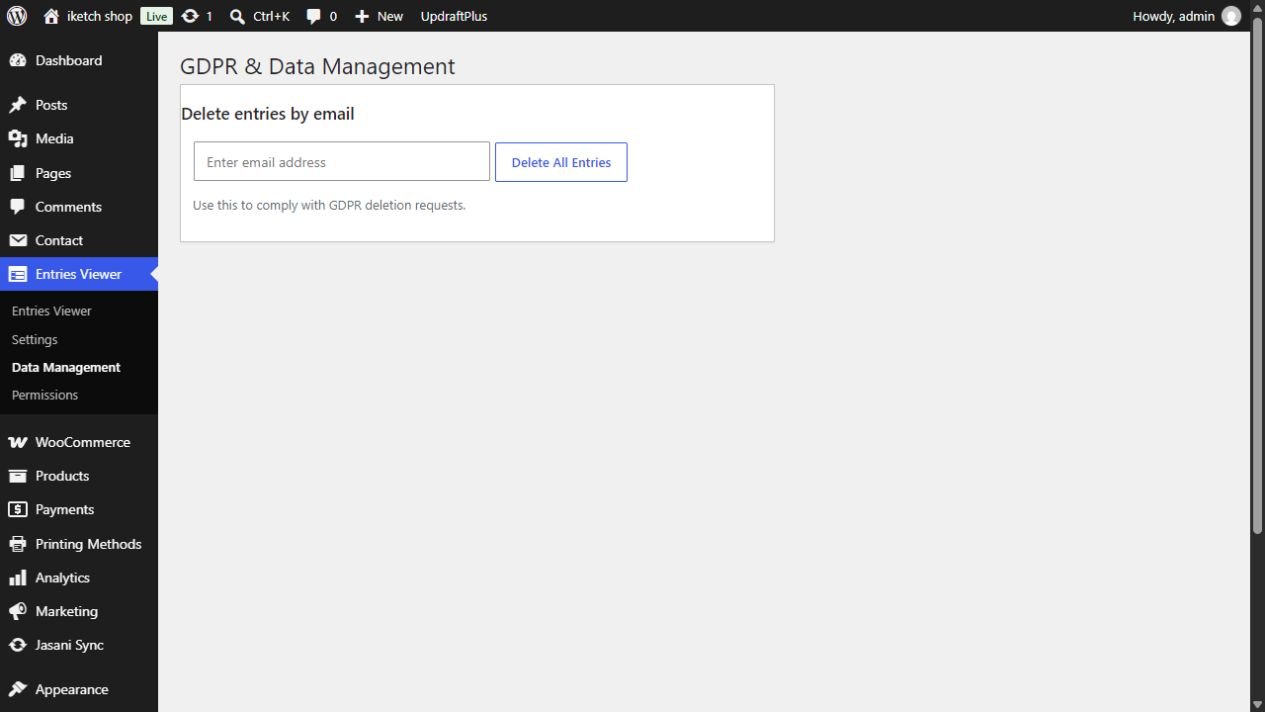
- افتح Entries Viewer ← Data Management.
- تحقق من هوية صاحب الطلب وحدد نطاق البيانات المطلوب حذفها وفق إجراءات مؤسستك.
- أدخل عنوان البريد ثم استخدم Delete All Entries بعد التأكد؛ يحذف الإجراء الرسائل المطابقة للعنوان.
خيار Delete data on uninstall في Settings يتحكم في حذف بيانات الإضافة وإعداداتها وملفاتها عند حذفها من صفحة الإضافات. تعطيل الإضافة وحده يختلف عن حذفها.
التحقق وحل المشكلات
- لا تظهر رسالة جديدة: تحقق من تفعيل الإضافتين، وأرسل رسالة اختبار جديدة، وراجع تصنيف الرسالة كرسالة مزعجة وصلاحية الحساب للاطلاع.
- الرسالة محفوظة والبريد لم يصل: راجع إعدادات بريد Contact Form 7 وخدمة الإرسال؛ الأرشفة لا تصلح مشكلات تسليم البريد.
- المرفقات غير محفوظة: تحقق من حقل الملف في النموذج وخيار Save uploaded files وصلاحية الكتابة على مجلد الرفع.
- عرض View يعود إلى القائمة: أعد تحميل القائمة للحصول على رابط حديث، وتحقق من صلاحيات الحساب وأي قواعد إعادة توجيه أو تخزين مؤقت للإدارة. إذا استمرت المشكلة، أرسل تفاصيلها للدعم دون بيانات العملاء.
- قبل الاستخدام الفعلي: اختبر الحفظ والبحث والمفضلة والتصدير وصلاحيات دور غير المدير، وتحقق من سلوك الاحتفاظ بالمرفقات والرسائل.